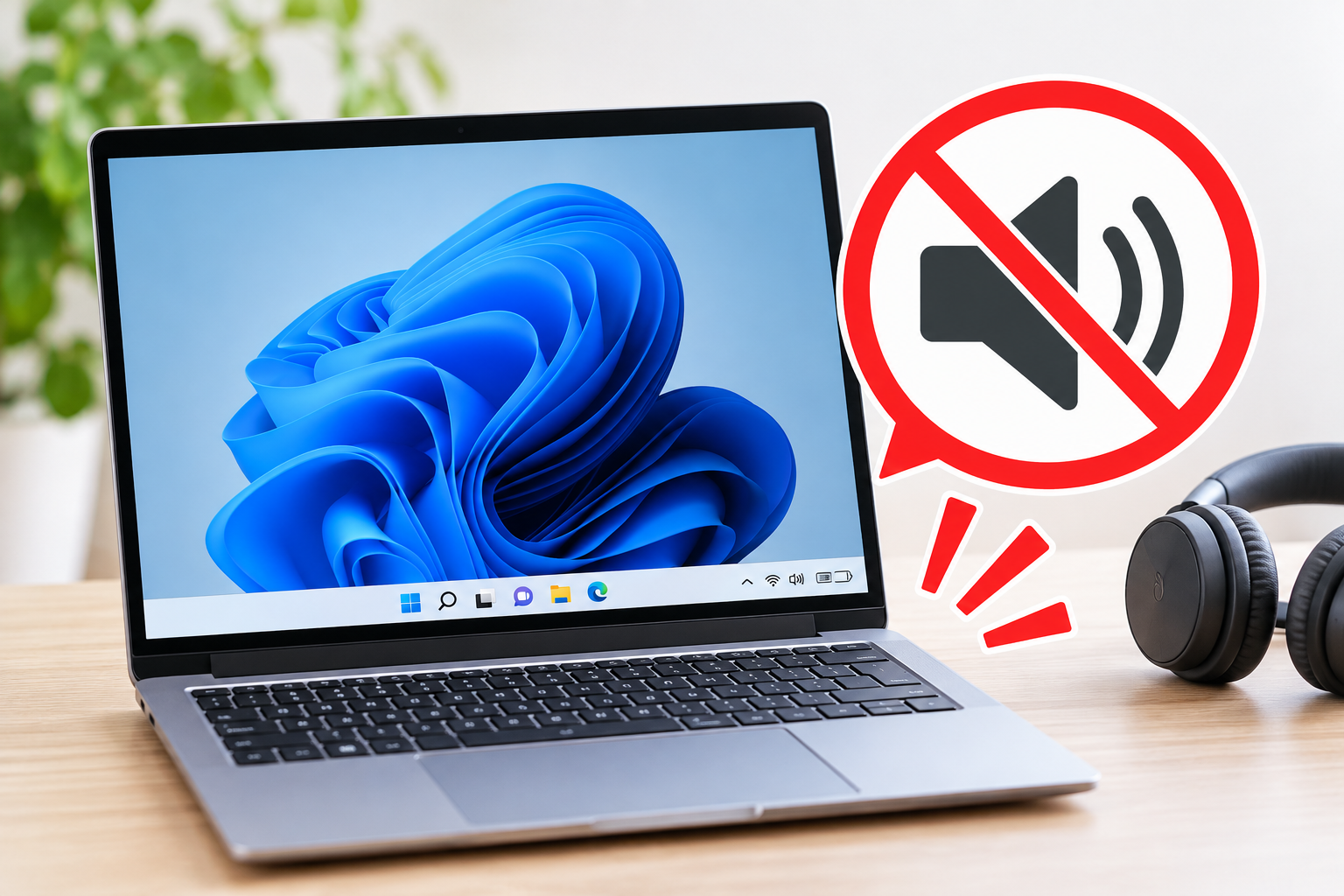
パソコンを使っていると、突然音が出なくなったり、動画や音楽を再生しても音が聞こえなくなったりすることがあります。
パソコンから音が出ない原因は、音量の設定や出力先、スピーカーやイヤホンの接続、一時的なパソコンの不具合などさまざまです。
この記事では、パソコン初心者の方でも確認できるように、音が出ないときの原因と対処法を順番に解説します。
音量とミュートを確認する
パソコンから音が出ない場合は、まず音量の設定を確認しましょう。
画面右下にあるスピーカーのアイコンをクリックし、音量が小さくなっていないか確認してください。
また、スピーカーのアイコンにミュートを示すマークが表示されている場合は、音が出ない設定になっています。ミュートを解除して、もう一度動画や音楽などを再生して音が出るか確認しましょう。
音の出力先を確認する
音量が上がっているのに音が出ない場合は、音の出力先が正しく設定されているか確認しましょう。
パソコンにスピーカーやイヤホン、Bluetooth機器などを接続していると、別の機器が音の出力先に選ばれていることがあります。
画面右下のスピーカーアイコンから音の出力先を確認し、使用したいスピーカーやイヤホンを選択してください。
HDMIケーブルでモニターなどを接続している場合は、モニター側が音の出力先になっていることもあります。
スピーカーやイヤホンの接続を確認する
外付けのスピーカーやイヤホンを使用している場合は、パソコンに正しく接続されているか確認しましょう。
イヤホンジャックに接続するタイプは、一度抜いてから奥までしっかり差し直してみてください。
USBで接続するスピーカーやイヤホンの場合は、USB端子を差し直したり、別のUSB端子に接続したりすると改善することがあります。
Bluetooth機器を使用している場合は、Bluetoothの接続が切れていないか確認しましょう。
パソコンを再起動する
音量や出力先、スピーカーなどの接続に問題がない場合は、パソコンを一度再起動してみましょう。
Windowsや音声機能に一時的な不具合が起きている場合は、再起動することで音が正常に出るようになることがあります。
作業中のファイルがある場合は、保存してからパソコンを再起動してください。
Windowsのトラブルシューティングを使う
ここまで確認しても音が出ない場合は、Windowsのトラブルシューティング機能を試してみましょう。
Windowsの設定からサウンドに関するトラブルシューティングを実行すると、音が出ない原因を自動的に確認し、問題によっては修復できる場合があります。
画面に表示される案内に従って操作し、完了したら音が出るようになったか確認してください。
まとめ
パソコンから音が出ない場合は、まず音量やミュートの設定を確認しましょう。
音量に問題がない場合は、音の出力先やスピーカー、イヤホンなどの接続状態も確認してください。
それでも改善しない場合は、パソコンを再起動したり、Windowsのトラブルシューティング機能を利用したりすることで解決する場合があります。
一つずつ順番に確認して、音が正常に出るようになったか試してみてください。


コメント