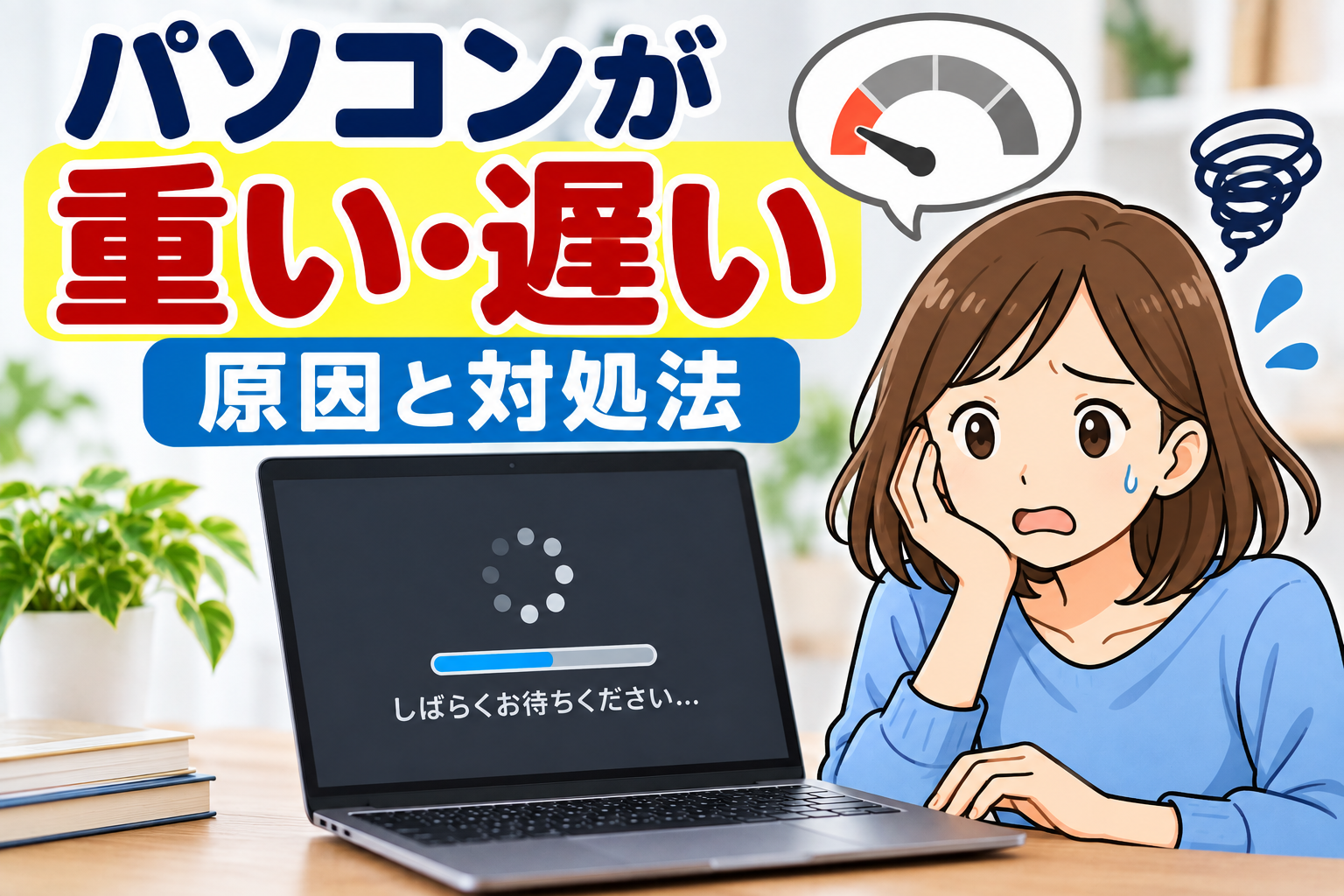
パソコンを使っていると、「起動に時間がかかる」「ソフトを開くのが遅い」「クリックしてもなかなか反応しない」といった症状が出ることがあります。
パソコンの動作が重くなる原因はさまざまですが、故障ではなく、同時に多くのソフトを開いていたり、保存容量が少なくなっていたりすることが原因の場合もあります。
この記事では、パソコンの動作が重い・遅いときに確認したいポイントと対処法を、パソコン初心者の方にも分かりやすく解説します。
パソコンを再起動する
パソコンの動作が急に重くなった場合は、まず再起動を試してみましょう。
長時間パソコンを使用していたり、多くのソフトを起動したりしていると、一時的に動作が不安定になることがあります。
作業中のファイルがある場合は保存してから、Windowsのスタートメニューから再起動してください。
再起動するだけで動作が改善することもあります。
使っていないソフトを終了する
複数のソフトを同時に起動していると、パソコンに負担がかかり、動作が遅くなることがあります。
現在使っていないソフトやウィンドウがあれば、一度閉じてみましょう。
Webブラウザで多くのタブを開いている場合も、必要のないタブを閉じることで動作が軽くなることがあります。
ただし、作業中のデータがある場合は、必ず保存してから終了してください。
保存容量の空きを確認する
パソコンの保存容量が少なくなっていると、動作に影響することがあります。
Windowsでは「設定」から「システム」を開き、「ストレージ」で保存容量の使用状況を確認できます。
空き容量が非常に少ない場合は、不要になったファイルやアプリなどを整理することで改善する可能性があります。
ただし、何のファイルか分からないものやWindowsに必要なファイルを自己判断で削除するのは避けましょう。
不要なファイルを整理する
長期間パソコンを使用していると、不要なファイルが増えて保存容量を圧迫することがあります。
「ダウンロード」フォルダーや「ごみ箱」などに不要なファイルが残っていないか確認してみましょう。
必要のないことが確実に分かるファイルだけを削除してください。
大切な写真や書類などは、間違って削除しないよう注意しましょう。
Windows Updateを確認する
Windowsの更新が途中になっていたり、再起動待ちになっていたりすると、パソコンの動作に影響する場合があります。
「設定」から「Windows Update」を開き、更新状況を確認してみましょう。
更新や再起動が必要と表示されている場合は、作業中のデータを保存したうえで画面の案内に従ってください。
更新中はパソコンの電源を無理に切らないようにしましょう。
起動直後は少し待ってみる
パソコンの電源を入れた直後は、Windowsの処理やソフトの起動などが重なり、一時的に動作が遅くなることがあります。
起動してすぐにたくさんの操作をせず、数分待ってから動作を確認してみましょう。
しばらくすると処理が落ち着き、通常どおり使えるようになる場合があります。
毎回長時間待たなければならない場合は、別の原因が考えられます。
ウイルスや不審なソフトにも注意する
パソコンの動作が突然遅くなった場合は、不審なソフトなどが影響している可能性もあります。
身に覚えのないソフトが突然表示される、広告が頻繁に表示されるなど、普段と違う症状がある場合は注意しましょう。
Windowsに搭載されているセキュリティ機能などを利用して、パソコンの状態を確認する方法があります。
「パソコンが遅いから」という理由だけで、インターネット上で見つけた正体の分からない高速化ソフトなどを安易にインストールしないようにしましょう。
パソコンの熱にも注意する
パソコン本体が非常に熱くなっていると、動作が遅くなる場合があります。
ノートパソコンを布団やクッションなどの柔らかい場所で使用すると、空気の通り道をふさいでしまうことがあります。
できるだけ平らで安定した場所に置き、通気口をふさがないようにしましょう。
本体が異常に熱い、焦げたようなにおいがする、普段とは違う音がするといった場合は、無理に使用を続けないでください。
それでも動作が重い・遅い場合
ここまでの方法を試しても改善しない場合は、パソコンの性能や部品の状態などが関係している可能性があります。
特に古いパソコンでは、現在使用しているソフトやWindowsに対して性能が不足している場合もあります。
原因が分からない状態でパソコンを分解したり、重要な設定を変更したりする必要はありません。
長期間にわたって動作が極端に遅い場合や、頻繁にフリーズする場合は、パソコンメーカーのサポートや修理窓口などへの相談も検討しましょう。
まとめ
パソコンの動作が重い・遅いときは、まず再起動してから、使っていないソフトを終了するなど簡単な方法から試してみましょう。
保存容量の空き、Windows Update、起動直後の状態などを確認することも大切です。
また、パソコンの熱や不審なソフトが影響している可能性もあります。
原因が分からないままファイルを大量に削除したり、正体の分からない高速化ソフトをインストールしたりするのは避けましょう。
簡単な対処を試しても改善しない場合は、メーカーのサポートや修理窓口などに相談することをおすすめします。


コメント