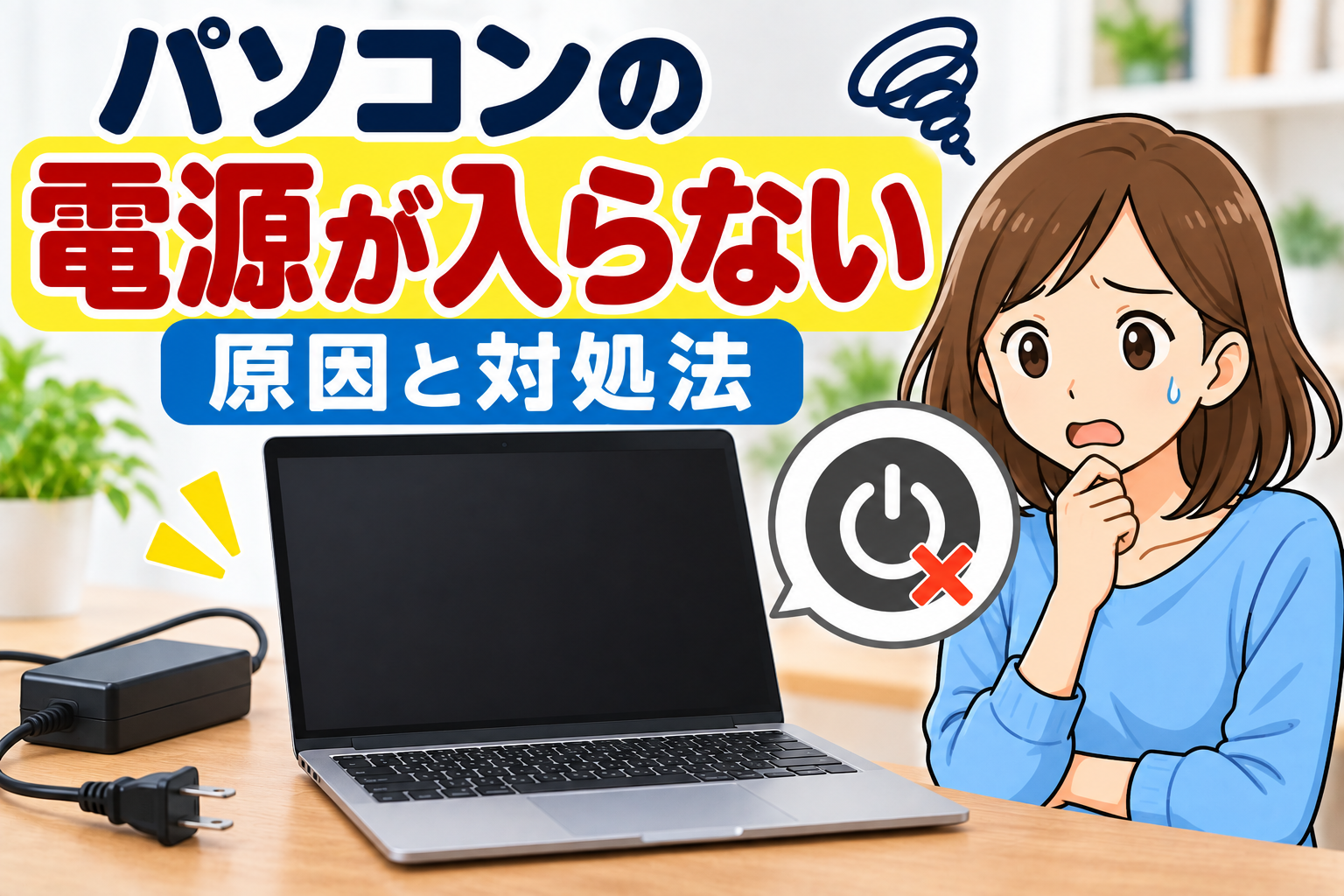
パソコンの電源ボタンを押しても何も起こらないと、「故障してしまったのでは?」と心配になることがあります。
しかし、電源ケーブルやACアダプターの接続、バッテリーなど、比較的簡単な原因で電源が入らない場合もあります。
この記事では、パソコンの電源が入らないときに確認したいポイントと対処法を、パソコン初心者の方にも分かりやすく解説します。
まず電源ランプやパソコンの反応を確認する
最初に、電源ボタンを押したときのパソコンの状態を確認しましょう。
電源ランプが点灯するか、ファンの音が聞こえるか、キーボードなどのランプが点灯するかを確認します。
まったく反応がない場合は、パソコンに電気が供給されていない可能性があります。
一方、電源ランプやファンは動いているのに画面だけが映らない場合は、電源ではなく画面側に問題がある可能性もあります。
電源ケーブルを確認する
デスクトップパソコンの場合は、電源ケーブルがしっかり接続されているか確認しましょう。
パソコン本体側だけでなく、コンセント側も確認します。
ケーブルが少し抜けていたり、緩んでいたりすると電源が入らないことがあります。
一度確認して、緩んでいる場合はしっかり差し込んでください。
ケーブルやプラグに明らかな破損がある場合は、無理に使用しないようにしましょう。
ノートパソコンはACアダプターを確認する
ノートパソコンの場合は、ACアダプターが正しく接続されているか確認しましょう。
パソコン本体とACアダプター、コンセントのそれぞれがしっかり接続されているか確認します。
バッテリーがなくなっていると、電源ボタンを押しても反応しないことがあります。
ACアダプターを接続して少し待ってから、もう一度電源ボタンを押してみましょう。
別のコンセントで確認する
パソコンではなく、使用しているコンセントや電源タップ側に問題がある可能性もあります。
可能であれば、別のコンセントに接続して電源が入るか確認してみましょう。
電源タップを使用している場合は、電源タップ自体のスイッチがオフになっていないかも確認します。
ただし、コンセントや電源タップに焦げた跡、変形、異臭などがある場合は使用を中止してください。
接続している周辺機器を確認する
USBメモリや外付けハードディスクなど、多くの周辺機器を接続している場合は、それらが影響して正常に起動できないことがあります。
安全に取り外せる不要な周辺機器がある場合は、いったん外してから電源を入れてみましょう。
ただし、何の機器か分からないものや、取り外し方が分からない機器を無理に外す必要はありません。
周辺機器を外したあとに正常に起動する場合は、接続していた機器が影響していた可能性があります。
電源は入るのに画面が映らない場合
電源ランプが点灯し、ファンの音も聞こえるのに画面が真っ暗な場合は、パソコン自体の電源は入っている可能性があります。
この場合は、画面の明るさや外付けディスプレイの接続、映像ケーブルなどを確認しましょう。
ノートパソコンでも、画面だけに問題が発生している場合があります。
電源が入らない場合と画面が映らない場合では原因が異なるため、パソコンの反応を確認することが大切です。
異音や異臭がする場合は使用を中止する
電源を入れようとしたときに普段とは違う音がする、焦げたようなにおいがする、煙が出ているなどの異常がある場合は注意が必要です。
このような状態で何度も電源を入れようとするのは避けてください。
安全を確保したうえで使用を中止し、メーカーや修理窓口などへ相談しましょう。
無理にパソコンを分解して原因を確認することもおすすめできません。
落下や水濡れのあとに電源が入らない場合
パソコンを落としたり、水や飲み物をこぼしたりしたあとに電源が入らなくなった場合は、内部に問題が発生している可能性があります。
特に水濡れの直後は、動作を確認するために何度も電源を入れることは避けましょう。
自己判断で分解したり乾燥させようとしたりせず、メーカーや修理窓口などへ相談することをおすすめします。
大切なデータが保存されている場合は、そのことも相談時に伝えましょう。
それでも電源が入らない場合
ここまで確認してもパソコンの電源が入らない場合は、ACアダプター、バッテリー、電源部分、パソコン内部の部品などに問題がある可能性があります。
原因が分からない状態でパソコンを分解すると、故障を悪化させたりメーカー保証に影響したりすることがあります。
使用しているパソコンのメーカーサポートや修理窓口などへ相談し、症状を伝えて確認してもらいましょう。
相談するときは、「電源ランプが点灯するか」「ファンの音がするか」「いつから電源が入らなくなったか」などを伝えると状況を説明しやすくなります。
まとめ
パソコンの電源が入らないときは、まず電源ランプなどの反応を確認しましょう。
電源ケーブルやACアダプター、コンセントなど、簡単に確認できるところから順番にチェックすることが大切です。
電源ランプなどは反応しているのに画面が映らない場合は、画面側の問題も考えられます。
また、異音や異臭、水濡れなどがある場合は無理に電源を入れず、使用を中止してください。
簡単な確認をしても改善しない場合は、自分で分解せずメーカーのサポートや修理窓口などへ相談することをおすすめします。


コメント